Domain applying.de kaufen?
Wir ziehen mit dem Projekt
applying.de um.
Sind Sie am Kauf der Domain
applying.de interessiert?
domain@kv-gmbh.de · 0541-91531010
Domain applying.de kaufen?
Wie organisiert man am besten Lesezeichen in einem digitalen Lesezeichenordner? Welche Funktionen sollte ein praktischer Lesezeichenordner bieten?
Lesezeichen können nach Kategorien oder Themen organisiert werden, um sie leichter wiederzufinden. Ein praktischer Lesezeichenordner sollte eine Suchfunktion, die Möglichkeit zur Erstellung von Unterordnern und die Synchronisierung auf verschiedenen Geräten bieten. Außerdem ist es hilfreich, Lesezeichen mit Tags zu versehen, um sie noch besser zu organisieren. **
Wie erstelle ich in Mozilla Firefox einen Lesezeichenordner?
Um einen Lesezeichenordner in Mozilla Firefox zu erstellen, klicken Sie auf das Lesezeichen-Symbol in der Symbolleiste oder drücken Sie die Tastenkombination "Strg+Shift+B", um das Lesezeichen-Manager-Fenster zu öffnen. Klicken Sie dann auf "Neuer Ordner" und geben Sie einen Namen für den Ordner ein. Sie können dann Lesezeichen in den Ordner ziehen und ablegen, um sie zu organisieren. **


Ähnliche Suchbegriffe für Lesezeichenordner
Top-Angebote
Produkte zum Begriff Lesezeichenordner:
-
WISO Geld Tipp Bewerbung 2008Jedes Wochenende Erscheinen Faz, Welt & Co. Mit Hunderten Attraktiver Stellenangebote. Aber Wenn Sie Das Passende Gefunden Haben, Herrscht Plötzlich 'ladehemmung', Sobald Es Ums Formulieren Eines Bewerbungsschreibens Geht. Die Folge: Viele Chancen...16,99 €*Versand: 0,00 €Sichere Weiterleitung zum Anbieter
-
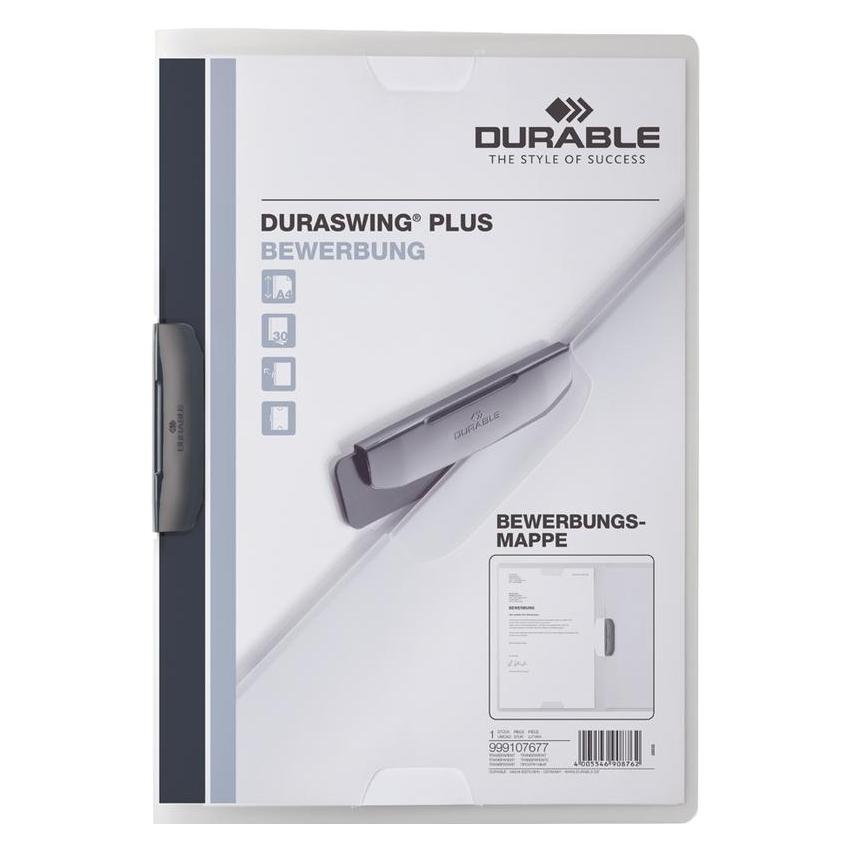
#BeWerbung, Fachbücher von Thomas FreyDieser Leitfaden führt Schritt für Schritt durch alle Phasen eines erfolgreichen Bewerbungsprozesses und zeigt insbesondere, worauf es bei der Online-Stellensuche und der Selbstdarstellung in der digitalen Welt ankommt. Das Recruiting neuer Mitarbeiter verlagert sich mehr und mehr in die virtuelle Welt: Bewerberprofile werden von Algorithmen vorgefiltert und die Vernetzung über Social Media und Netzwerke sorgt für steigende Transparenz. Im ersten Teil des Buches können sich Bewerber anhand zahlreicher Reflexionsfragen selbst einschätzen: Welche Aufgaben und Arbeitsumgebungen passen zu mir? Was sind meine Stärken und Kompetenzen? Erst dann beginnt die Suche nach einer passenden Ausschreibung, sei es über Online-Plattformen, Suchmaschinen, Unternehmenswebseiten oder soziale Netzwerke. Der Autor zeigt, wie eine wirkungsvolle Selbstdarstellung im WWW funktioniert und aussagekräftig ist.34,99 €*Versand: 0,00 €Sichere Weiterleitung zum Anbieter



-
Wie öffne ich den Lesezeichenordner in Google Chrome?
Um den Lesezeichenordner in Google Chrome zu öffnen, klicken Sie auf das Symbol mit den drei vertikalen Punkten in der oberen rechten Ecke des Browsers. Wählen Sie dann "Lesezeichen" aus dem Dropdown-Menü aus und klicken Sie auf "Lesezeichen-Manager". Alternativ können Sie auch die Tastenkombination "Strg+Umschalt+B" verwenden, um den Lesezeichenordner direkt zu öffnen. **
-
Wie organisiert man effizient seine Lesezeichen in einem digitalen Lesezeichenordner? Welche Vorteile bietet ein physischer Lesezeichenordner gegenüber der Verwendung von digitalen Lesezeichen?
Um digitale Lesezeichen effizient zu organisieren, sollte man sie in Unterordner oder Kategorien einteilen und regelmäßig aufräumen. Außerdem ist es hilfreich, wichtige Lesezeichen zu kennzeichnen oder zu taggen, um sie schnell wiederzufinden. Ein physischer Lesezeichenordner bietet den Vorteil, dass man die Lesezeichen auch ohne Internetzugang nutzen kann. Zudem kann man physische Lesezeichen einfacher sortieren und durchblättern, was das Auffinden bestimmter Seiten erleichtert. Ein weiterer Vorteil ist, dass physische Lesezeichen weniger anfällig für technische Probleme oder Datenverlust sind. **
-
Wie organisiere ich meine Lesezeichen am effektivsten in einem digitalen Lesezeichenordner?
1. Verwende Ordner oder Kategorien, um deine Lesezeichen zu organisieren. 2. Benenne die Lesezeichen klar und präzise, um sie leicht wiederzufinden. 3. Lösche regelmäßig nicht mehr benötigte Lesezeichen, um den Ordner übersichtlich zu halten. **
-
Wie kann ich das Symbol für einen Lesezeichenordner in Google Chrome ändern?
Leider gibt es keine Möglichkeit, das Symbol für einen Lesezeichenordner in Google Chrome direkt zu ändern. Die Symbole für Lesezeichenordner werden automatisch generiert und basieren auf dem Inhalt des Ordners. Du kannst jedoch das Symbol für ein einzelnes Lesezeichen ändern, indem du mit der rechten Maustaste darauf klickst, "Bearbeiten" auswählst und dann ein eigenes Symbol hochlädst. **

Wie kann ich alle Lesezeichen auf einmal aus einem anderen Lesezeichenordner in Chrome löschen?
Um alle Lesezeichen auf einmal aus einem anderen Lesezeichenordner in Chrome zu löschen, kannst du wie folgt vorgehen: 1. Klicke auf das Lesezeichen-Symbol in der oberen rechten Ecke des Browsers. 2. Wähle "Lesezeichen verwalten" aus dem Dropdown-Menü. 3. Suche den Ordner, aus dem du die Lesezeichen löschen möchtest, und klicke auf den Ordner, um ihn zu öffnen. 4. Drücke die Tastenkombination "Strg + A" (Windows) oder "Cmd + A" (Mac), um alle Lesezeichen im Ordner auszuwählen. 5. Klicke mit der rechten Maustaste auf die ausgewählten Lesezeichen und wähle "Löschen" aus dem Kontextmenü. **
"Wie funktioniert ein Lesezeichenordner und welche Vorteile bietet er im Vergleich zu digitalen Lesezeichen?"
Ein Lesezeichenordner ist eine physische Sammlung von Lesezeichen, die in einem Ordner oder einer Mappe aufbewahrt werden. Er bietet den Vorteil, dass man seine Lesezeichen schnell und einfach durchblättern und auswählen kann. Im Vergleich zu digitalen Lesezeichen ermöglicht ein Lesezeichenordner eine haptische Erfahrung und kann auch ohne Internetzugang genutzt werden. **
Top-Angebote
Produkte zum Begriff Lesezeichenordner:
-
Duden Vorlagensammlung - BewerbungDuden Bewerbungsvorlagen 2025: Neue Professionelle Standards Veröffentlicht Professionelle Bewerbungsvorlagen können den entscheidenden Unterschied bei der Jobsuche machen. Mit der neuen Duden Vorlagensammlung für Bewerbungen 2025 erhalten Jobsuchende Zugang zu umfangreichen Ressourcen für einen erfolgreichen Bewerbungsprozess. Die Sammlung umfasst beeindruckende 126 Templates aus den renommierten Duden-Praxis-Ratgebern "Professionelles Bewerben", "Das richtige Arbeitszeugnis", "Bewerbungen für Akademiker", "Das erfolgreiche Vorstellungsgespräch" und "Bewerben für die Ausbildung". Besonders praktisch: Alle Vorlagen sind sowohl als PDF als auch als bearbeitbare Textdokumente verfügbar. Die Duden Bewerbungsvorlagen 2025 bieten eine umfassende Lösung für jeden Schritt des Bewerbungsprozesses. Während andere Sammlungen oft begrenzt sind, enthält diese Kollektion Vorlagen für Deckbl...4,95 €*Versand: 0,00 €Sichere Weiterleitung zum Anbieter
-
Duden Vorlagensammlung - Bewerbung PLUSDuden Vorlagensammlung - Bewerbung PLUS Überzeugen Sie durch eine professionelle Bewerbung und Ihren beruflichen Zielen sind keine Grenzen gesteckt! Eine professionelle Darstellung der Qualifikationen und Kenntnisse ist unabdingbare Voraussetzung für das berufliche Weiterkommen. 126 Vorlagen aus den Duden-Praxis-Ratgebern „Professionelles Bewerben”, „Das richtige Arbeitszeugnis”, „Bewerbungen für Akademiker“, „Das erfolgreiche Vorstellungsgespräch“ und „Bewerben für die Ausbildung” helfen auf dem Weg zu einer erfolgreichen Bewerbung. Die Sammlung enthält Vorlagen für die Formulierung von Anschreiben, Initiativbewerbungen, Lebensläufen, Deckblättern, Nachfassbriefen u. v. m. Außerdem enthalten sind Vorlagen für Ausbildungs-, Zwischen- und Arbeitszeugnisse sowie mehrere Hundert Bausteine für das Formulieren eigener Texte. Die Vorlagen sind jeweils als PDF und als Textdokument zur Weiterbearbeitung verfügbar. Die Sammlung kann jederzeit durch weitere Duden-Vorlagensammlungen ergänzt werden Systemvoraussetzungen für Win Microsoft Windows 2000 (SP4) / XP (SP3) / Vista (SP1) / 7 (32 / 64 Bit); Java Virtual Machine 1.6 oder höher; 45 MB freier Festplattenspeicher Systemvoraussetzungen für Mac Mac OS X 10.5 / 10.6; Java Virtual Machine 1.6 oder höher; 45 MB freier Festplattenspeicher9,95 €*Versand: 0,00 €Sichere Weiterleitung zum Anbieter
-
WISO Geld Tipp Bewerbung 2008Jedes Wochenende Erscheinen Faz, Welt & Co. Mit Hunderten Attraktiver Stellenangebote. Aber Wenn Sie Das Passende Gefunden Haben, Herrscht Plötzlich 'ladehemmung', Sobald Es Ums Formulieren Eines Bewerbungsschreibens Geht. Die Folge: Viele Chancen...16,99 €*Versand: 0,00 €Sichere Weiterleitung zum Anbieter
-
Wie organisiert man am besten Lesezeichen in einem digitalen Lesezeichenordner? Welche Funktionen sollte ein praktischer Lesezeichenordner bieten?
Lesezeichen können nach Kategorien oder Themen organisiert werden, um sie leichter wiederzufinden. Ein praktischer Lesezeichenordner sollte eine Suchfunktion, die Möglichkeit zur Erstellung von Unterordnern und die Synchronisierung auf verschiedenen Geräten bieten. Außerdem ist es hilfreich, Lesezeichen mit Tags zu versehen, um sie noch besser zu organisieren. **
-
Wie erstelle ich in Mozilla Firefox einen Lesezeichenordner?
Um einen Lesezeichenordner in Mozilla Firefox zu erstellen, klicken Sie auf das Lesezeichen-Symbol in der Symbolleiste oder drücken Sie die Tastenkombination "Strg+Shift+B", um das Lesezeichen-Manager-Fenster zu öffnen. Klicken Sie dann auf "Neuer Ordner" und geben Sie einen Namen für den Ordner ein. Sie können dann Lesezeichen in den Ordner ziehen und ablegen, um sie zu organisieren. **
-
Wie öffne ich den Lesezeichenordner in Google Chrome?
Um den Lesezeichenordner in Google Chrome zu öffnen, klicken Sie auf das Symbol mit den drei vertikalen Punkten in der oberen rechten Ecke des Browsers. Wählen Sie dann "Lesezeichen" aus dem Dropdown-Menü aus und klicken Sie auf "Lesezeichen-Manager". Alternativ können Sie auch die Tastenkombination "Strg+Umschalt+B" verwenden, um den Lesezeichenordner direkt zu öffnen. **
-
Wie organisiert man effizient seine Lesezeichen in einem digitalen Lesezeichenordner? Welche Vorteile bietet ein physischer Lesezeichenordner gegenüber der Verwendung von digitalen Lesezeichen?
Um digitale Lesezeichen effizient zu organisieren, sollte man sie in Unterordner oder Kategorien einteilen und regelmäßig aufräumen. Außerdem ist es hilfreich, wichtige Lesezeichen zu kennzeichnen oder zu taggen, um sie schnell wiederzufinden. Ein physischer Lesezeichenordner bietet den Vorteil, dass man die Lesezeichen auch ohne Internetzugang nutzen kann. Zudem kann man physische Lesezeichen einfacher sortieren und durchblättern, was das Auffinden bestimmter Seiten erleichtert. Ein weiterer Vorteil ist, dass physische Lesezeichen weniger anfällig für technische Probleme oder Datenverlust sind. **
Ähnliche Suchbegriffe für Lesezeichenordner
-
#BeWerbung, Fachbücher von Thomas FreyDieser Leitfaden führt Schritt für Schritt durch alle Phasen eines erfolgreichen Bewerbungsprozesses und zeigt insbesondere, worauf es bei der Online-Stellensuche und der Selbstdarstellung in der digitalen Welt ankommt. Das Recruiting neuer Mitarbeiter verlagert sich mehr und mehr in die virtuelle Welt: Bewerberprofile werden von Algorithmen vorgefiltert und die Vernetzung über Social Media und Netzwerke sorgt für steigende Transparenz. Im ersten Teil des Buches können sich Bewerber anhand zahlreicher Reflexionsfragen selbst einschätzen: Welche Aufgaben und Arbeitsumgebungen passen zu mir? Was sind meine Stärken und Kompetenzen? Erst dann beginnt die Suche nach einer passenden Ausschreibung, sei es über Online-Plattformen, Suchmaschinen, Unternehmenswebseiten oder soziale Netzwerke. Der Autor zeigt, wie eine wirkungsvolle Selbstdarstellung im WWW funktioniert und aussagekräftig ist.34,99 €*Versand: 0,00 €Sichere Weiterleitung zum Anbieter
-
Applying Data Science, Fachbücher von Arthur K. Kordon"Applying Data Science" bietet praxisnahe Richtlinien zur Wertschöpfung durch die Anwendung von Data Science, basierend auf ausgewählten Methoden der künstlichen Intelligenz. Das Buch ist in drei Teile gegliedert: Im ersten Teil wird ein problemorientierter Ansatz zur Implementierung von KI-gestützter Data Science vorgestellt, einschliesslich praktischer Erklärungen zu Schlüsseltechnologien wie maschinellem Lernen, tiefem Lernen, Entscheidungsbäumen und evolutionärer Berechnung. Der zweite Teil beschreibt die wesentlichen Schritte zur Erstellung von KI-basierten Data-Science-Lösungen für geschäftliche Herausforderungen, darunter die Akquisition von Problembewusstsein, Datenvorbereitung, Datenanalyse, Modellentwicklung und den Lebenszyklus der Modellausführung. Im dritten Teil werden erfolgreiche Anwendungen von KI-basierter Data Science in der Fertigung und im Geschäft veranschaulicht. Das Buch richtet sich an Data Scientists, Geschäftsführende und Studierende, die ein industrielles Verständnis dieser Disziplin erlangen möchten.74,20 €*Versand: 0,00 €Sichere Weiterleitung zum Anbieter
-
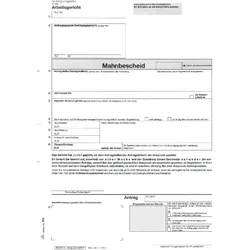
Rnk, Formular, Verlag Vordruck "Antrag auf Erlass eines Mahnbescheides"Der RNK Verlag Vordruck „Antrag auf Erlass eines Mahnbescheides“ (703) bietet eine praktische Lösung zur Geltendmachung arbeitsrechtlicher Ansprüche. Der selbstdurchschreibende Vordruck im DIN A4-Format enthält 1 x 5 Blatt plus 1 Erläuterungsblatt und ist zu 25 Stück verpackt, sodass Sie alle erforderlichen Unterlagen übersichtlich und einsatzbereit zur Hand haben.125,59 €*Versand: 0,00 €Sichere Weiterleitung zum Anbieter
-
Wie organisiere ich meine Lesezeichen am effektivsten in einem digitalen Lesezeichenordner?
1. Verwende Ordner oder Kategorien, um deine Lesezeichen zu organisieren. 2. Benenne die Lesezeichen klar und präzise, um sie leicht wiederzufinden. 3. Lösche regelmäßig nicht mehr benötigte Lesezeichen, um den Ordner übersichtlich zu halten. **
-
Wie kann ich das Symbol für einen Lesezeichenordner in Google Chrome ändern?
Leider gibt es keine Möglichkeit, das Symbol für einen Lesezeichenordner in Google Chrome direkt zu ändern. Die Symbole für Lesezeichenordner werden automatisch generiert und basieren auf dem Inhalt des Ordners. Du kannst jedoch das Symbol für ein einzelnes Lesezeichen ändern, indem du mit der rechten Maustaste darauf klickst, "Bearbeiten" auswählst und dann ein eigenes Symbol hochlädst. **
-
Wie kann ich alle Lesezeichen auf einmal aus einem anderen Lesezeichenordner in Chrome löschen?
Um alle Lesezeichen auf einmal aus einem anderen Lesezeichenordner in Chrome zu löschen, kannst du wie folgt vorgehen: 1. Klicke auf das Lesezeichen-Symbol in der oberen rechten Ecke des Browsers. 2. Wähle "Lesezeichen verwalten" aus dem Dropdown-Menü. 3. Suche den Ordner, aus dem du die Lesezeichen löschen möchtest, und klicke auf den Ordner, um ihn zu öffnen. 4. Drücke die Tastenkombination "Strg + A" (Windows) oder "Cmd + A" (Mac), um alle Lesezeichen im Ordner auszuwählen. 5. Klicke mit der rechten Maustaste auf die ausgewählten Lesezeichen und wähle "Löschen" aus dem Kontextmenü. **
-
"Wie funktioniert ein Lesezeichenordner und welche Vorteile bietet er im Vergleich zu digitalen Lesezeichen?"
Ein Lesezeichenordner ist eine physische Sammlung von Lesezeichen, die in einem Ordner oder einer Mappe aufbewahrt werden. Er bietet den Vorteil, dass man seine Lesezeichen schnell und einfach durchblättern und auswählen kann. Im Vergleich zu digitalen Lesezeichen ermöglicht ein Lesezeichenordner eine haptische Erfahrung und kann auch ohne Internetzugang genutzt werden. **
* Alle Preise verstehen sich inklusive der gesetzlichen Mehrwertsteuer und ggf. zuzüglich Versandkosten. Die Angebotsinformationen basieren auf den Angaben des jeweiligen Shops und werden über automatisierte Prozesse aktualisiert. Eine Aktualisierung in Echtzeit findet nicht statt, so dass es im Einzelfall zu Abweichungen kommen kann. ** Hinweis: Teile dieses Inhalts wurden von KI erstellt.